

Télécharger Black Menu – Accès Google en un clic, extension Chrome
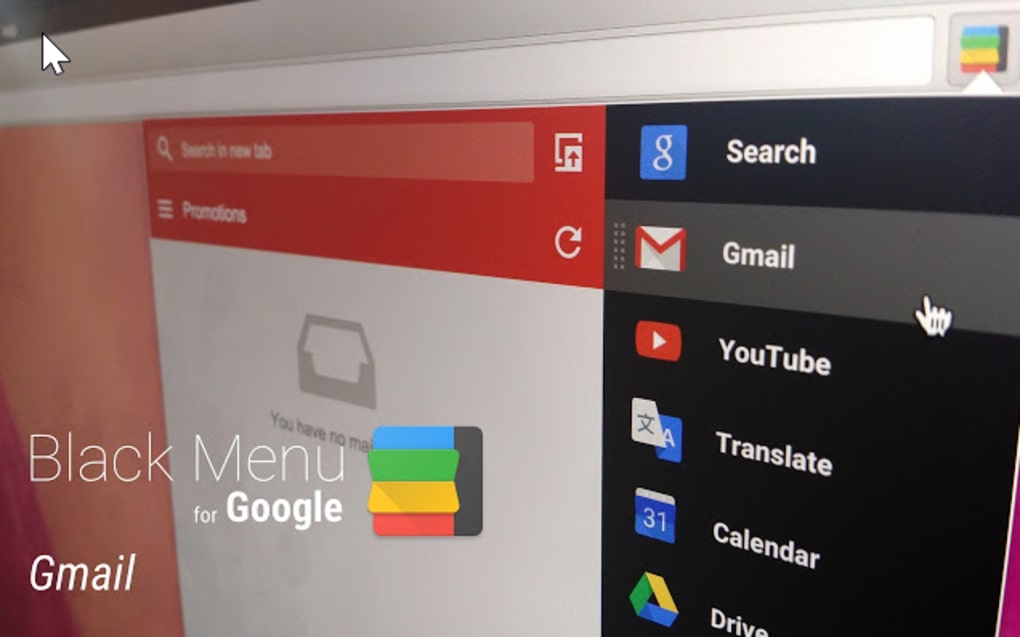
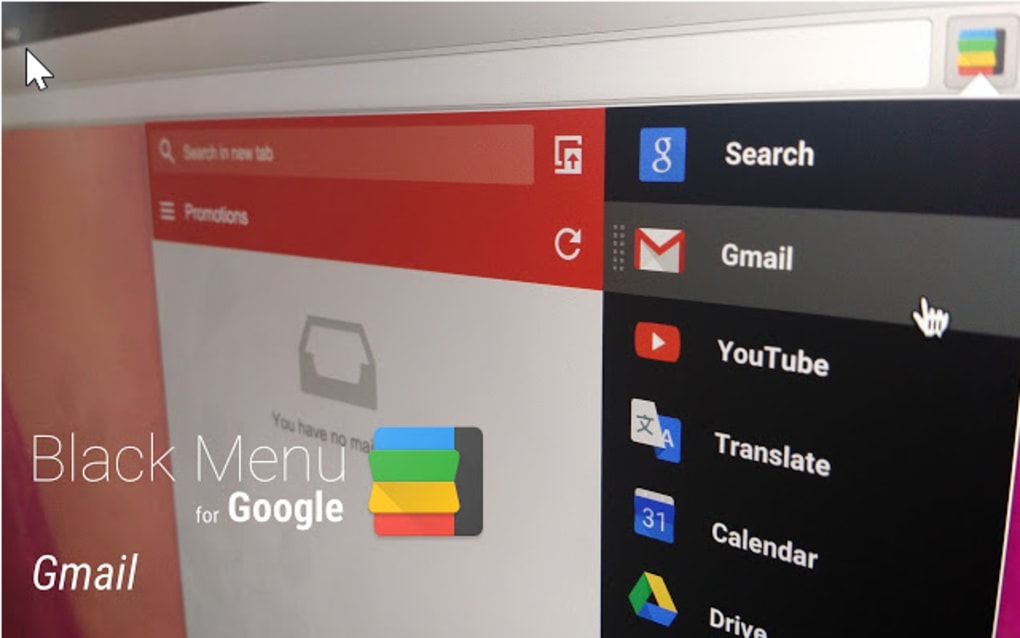
Black Menu for Google est une extension Chrome légère et gratuite créée par apps.jeurissen.co. Elle regroupe tous les principaux services Google — Gmail, YouTube, Google Maps, Drive, Calendar, Photos et des dizaines d’autres — dans un seul menu déroulant personnalisable qui se trouve dans la barre d’outils de votre navigateur. Au lieu d’ouvrir un nouvel onglet, de naviguer vers la page d’accueil de Google, puis de rechercher le service souhaité, vous cliquez simplement sur un bouton et accédez instantanément à l’outil dont vous avez besoin.
L’extension est conçue avec la confidentialité et la rapidité à l’esprit, offrant un moyen sécurisé de centraliser l’écosystème de Google sans aucune collecte de données intrusive. Que vous soyez un utilisateur avancé jonglant avec plusieurs comptes Google ou un navigateur occasionnel qui veut simplement un accès plus rapide à YouTube et Gmail, Black Menu rationalise le flux de travail et réduit la surcharge d’onglets. Parce qu’elle fonctionne entièrement dans Chrome, le menu reste réactif, se met à jour automatiquement et respecte le bac à sable de sécurité natif du navigateur.
En bref, Black Menu transforme votre façon d’interagir avec Google, en convertissant une suite fragmentée d’applications web en une expérience cohérente en un clic.
Fonctionnalités clés de Black Menu
- Accès en un clic à tous les services Google : Accédez à Gmail, YouTube, Google Drive, Maps, Photos, Calendar, Docs, Sheets, Slides, News, Scholar et plus depuis un seul menu déroulant.
- Menu entièrement personnalisable : Glissez‑déposez pour réorganiser les services, masquez ceux que vous n’utilisez jamais et ajoutez des raccourcis personnalisés vers des outils tiers qui s’intègrent à Google.
- Ouverture contextuelle : Ouvrez les liens dans l’onglet actuel, un nouvel onglet ou une fenêtre privée avec un simple clic droit sur n’importe quel élément du menu.
- Léger et rapide : L’extension ajoute moins de 200 KB à votre profil Chrome et se charge instantanément, préservant les performances de votre navigateur.
- Mises à jour automatiques : Black Menu reçoit régulièrement des correctifs de sécurité et des améliorations de fonctionnalités via le mécanisme de mise à jour du Chrome Web Store.
- Gestion sécurisée de l’authentification : L’extension ne stocke jamais de mots de passe ; elle s’appuie sur le gestionnaire de mots de passe intégré de Chrome et les jetons OAuth pour chaque service Google.
- Compatible avec le mode sombre : L’interface s’adapte automatiquement au thème de Chrome, offrant un rendu homogène pour les utilisateurs qui préfèrent les interfaces sombres.
- Synchronisation multi‑appareils : Lorsque vous vous connectez à Chrome, votre configuration Black Menu se synchronise sur Windows, macOS, Linux, Chrome OS et Android Chrome.
- Indicateur hors ligne : Le menu affiche un petit badge hors ligne si votre connexion Internet tombe, évitant ainsi les erreurs de chargement inutiles.
- Transparence open‑source : Les composants UI principaux sont open‑source sur GitHub, permettant aux développeurs d’auditer et de proposer des améliorations.
Comment installer et utiliser Black Menu sur Chrome
Étapes d’installation
Installer Black Menu est simple et prend moins de deux minutes :
- Ouvrez Google Chrome et accédez à la page du Chrome Web Store pour Black Menu.
- Cliquez sur le bouton « Add to Chrome ». Une boîte de dialogue de confirmation apparaîtra, résumant les autorisations requises (accès à la barre d’outils de votre navigateur et aux domaines Google).
- Appuyez sur « Add extension ». Chrome téléchargera le paquet, vérifiera son intégrité et activera automatiquement l’extension.
- Une fois installé, une petite icône noire apparaît à droite de la barre d’adresse. Cliquer sur cette icône ouvre le menu complet des services Google.
- Si vous souhaitez que le menu apparaisse sur le côté gauche de la barre d’outils, faites un clic droit sur l’icône, sélectionnez « Pin », puis faites‑le glisser à l’emplacement souhaité.
Conseils d’utilisation et personnalisation
Après l’installation, vous remarquerez une liste par défaut des services Google les plus populaires. Pour adapter le menu à votre flux de travail :
- Réorganiser les services : Cliquez sur l’icône gear en bas du menu, puis glissez n’importe quel service vers le haut ou le bas pour le prioriser.
- Ajouter des liens personnalisés : Dans le panneau des paramètres, sélectionnez « Add New Shortcut », collez l’URL de tout outil basé sur Google (par ex., Google Keep, Google Forms) et donnez‑lui un nom convivial.
- Masquer les éléments inutilisés : Basculez l’interrupteur de visibilité à côté de tout service que vous utilisez rarement. Les éléments masqués sont stockés dans le stockage local de l’extension et peuvent être réactivés plus tard.
- Raccourcis clavier : Ouvrez la page Extensions → Raccourcis clavier de Chrome et attribuez un raccourci personnalisé (par ex., Ctrl+Shift+G) pour ouvrir Black Menu instantanément.
- Synchronisation multi‑appareils : Assurez‑vous d’être connecté à Chrome avec le même compte Google sur tous les appareils. Votre menu personnalisé apparaîtra automatiquement où que vous utilisiez l’extension.
Parce que l’extension fonctionne entièrement dans le navigateur, vous pouvez garder le menu ouvert pendant que vous lisez un article, regardez une vidéo ou rédigez un document—pas besoin de changer d’onglet. Cette approche « stay‑in‑place » réduit la charge cognitive et augmente la productivité, surtout pour les utilisateurs qui passent des heures à naviguer entre les applications de l’écosystème Google.
Compatibilité, avantages et inconvénients
Black Menu est conçu pour le navigateur Chrome sur toutes les plateformes majeures, y compris Windows 10/11, macOS Ventura et versions ultérieures, les distributions Linux avec Chrome, Chrome OS et la version Android de Chrome. L’extension fonctionne également dans les navigateurs basés sur Chromium tels que Microsoft Edge, bien que l’interface soit optimisée pour la barre d’outils native de Chrome.
Avantages
- Vitesse : Accès immédiat sans charger une page d’accueil Google distincte.
- Personnalisation : Ordonnancement par glisser‑déposer, options masquer/afficher et raccourcis personnalisés permettent aux utilisateurs de créer un hub Google personnel.
- Empreinte faible en ressources : Impact minimal sur le CPU et la mémoire, même sur les machines anciennes.
- Gratuit et open‑source : Aucun frais caché, et le code UI principal est publiquement auditable.
- Sécurisé : Aucun stockage de mot de passe, utilise le modèle de sécurité natif de Chrome.
- Synchronisation multi‑appareils : Votre menu reste cohérent sur tous les appareils connectés au même profil Chrome.
Inconvénients
- Chrome uniquement : Les utilisateurs de Firefox, Safari ou d’autres navigateurs ne peuvent pas utiliser l’extension.
- Limité aux services Google : Le menu ne prend pas en charge les applications web non‑Google, ce qui peut nécessiter un lanceur séparé.
- Courbe d’apprentissage initiale : Les nouveaux utilisateurs peuvent avoir besoin de quelques minutes pour comprendre les options de personnalisation.
- Invite de permission : Certains utilisateurs soucieux de la confidentialité peuvent être méfiants face à l’autorisation « read and change all your data on the websites you visit », même si elle n’est requise que pour l’interface de la barre d’outils.
Questions fréquentes
Le Black Menu est‑il complètement gratuit ?
Oui, Black Menu est une extension Chrome gratuite. Il n’y a aucun frais d’abonnement caché ni d’achats intégrés. Toutes les fonctionnalités principales, y compris la personnalisation et la synchronisation multi‑appareils, sont disponibles gratuitement.
L’extension collecte‑t‑elle des données personnelles ?
Black Menu ne stocke pas de mots de passe, d’e‑mails ou de tout contenu personnel. Elle ne demande l’autorisation que pour lire l’URL de l’onglet actif afin d’ouvrir les services Google dans le contexte approprié. Toutes les manipulations de données respectent les politiques de sécurité intégrées de Chrome.
Puis‑je utiliser Black Menu sur Chrome mobile ?
L’extension est disponible sur Chrome pour Android, mais en raison de l’espace d’écran limité, le menu complet s’affiche sous forme de superposition compacte. Toutes les fonctionnalités principales, y compris les raccourcis personnalisés, fonctionnent de la même manière que sur le bureau.
Comment supprimer un service du menu ?
Ouvrez les paramètres de Black Menu (icône engrenage), localisez le service que vous souhaitez masquer et désactivez l’interrupteur de visibilité. Le service est masqué instantanément, mais vous pouvez le réactiver plus tard en réactivant l’interrupteur.
Black Menu affectera‑t‑il les performances de mon navigateur ?
Comme l’extension ajoute moins de 200 KB de JavaScript et CSS, son impact sur le CPU, la mémoire et la vitesse de chargement est négligeable. Les utilisateurs avec du matériel peu puissant ont signalé aucune lenteur perceptible.
Conclusion – Devriez‑vous télécharger Black Menu ?
Si vous passez du temps dans l’écosystème Google, Black Menu est un boost de productivité qui se rembourse en quelques secondes économisées chaque jour. Son design en un clic, sa personnalisation profonde et sa synchronisation fluide entre appareils en font un compagnon naturel pour les utilisateurs avancés de Chrome. Bien qu’il soit limité à la famille Chrome, cette restriction est largement compensée par la rapidité, la sécurité et le caractère gratuit de l’outil.
L’empreinte légère de l’extension garantit qu’elle ne ralentira pas les machines plus anciennes, et la transparence open‑source ajoute une couche de confiance pour les utilisateurs soucieux de la confidentialité. En bref, Black Menu tient ses promesses : un accès instantané, sécurisé et configurable à tous les services Google depuis un seul bouton. Téléchargez‑le dès aujourd’hui, personnalisez le menu selon votre flux de travail et profitez d’une navigation plus propre et plus rapide.







